
職務経歴書テンプレートを使う前に知っておくこと
職務経歴書には決まった様式がないため、テンプレートをそのまま使うより、自分の経歴に合わせて項目を追加・調整するのがおすすめです。担当した製品の画像や成果を示すグラフなどを加えると、オリジナリティが生まれ採用担当者の印象に残りやすくなります。
基本的な体裁のルールは以下の通りです。
- 用紙サイズ:A4縦、1〜2枚に収める
- 色使い:文字・罫線ともに原則1色(黒)
- フォント:明朝体またはゴシック体で統一。サイズは10〜11ptが読みやすい
- ファイル形式:Word(.docx)またはPDFで提出するのが一般的。企業の指定に従うこと
なお、テンプレートはあくまで出発点です。自分の職歴・業種・強みが最も伝わる構成に編集して使いましょう。
タイプ1 ヒストリー型テンプレート
勤務した会社ごと、または配属・昇進のタイミングごとに区切って経歴をまとめる形式です。時系列に沿って業務内容・実績・取得スキルを記載できるため、複数社にわたる職歴がある方や、同一企業内で部署・役職が変化した方に特に適しています。
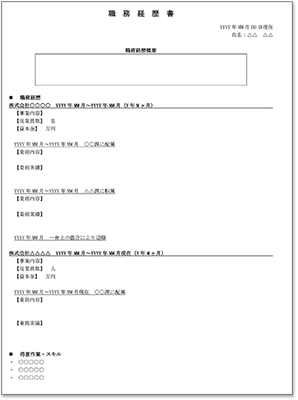
ヒストリー型が適している職種・雇用形態
事務・経理・販売・営業・医療・金融・不動産・総務・管理・流通など、会社や部署単位で経歴を整理しやすい方に向いています。派遣社員・契約社員・アルバイト・パートの方にも使いやすい形式です。
タイプ2 純経歴&PR型テンプレート
担当したプロジェクトや製品ごとに経歴を整理し、技術スキルや自己PRを別項目として書き出す形式です。経歴の事実と自己アピールを分けて伝えたい方に向いており、スキルセットを表形式でわかりやすく示せます。経歴欄でのアピール量が少ない分、スキル・PR欄を充実させることが重要です。
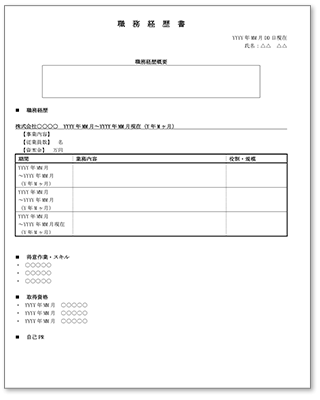
純経歴&PR型が適している職種
技術系・開発系・IT系・デザイン系・エンジニア・販売・営業など、プロジェクトや担当製品単位で経歴を整理できる方に適しています。スキルの種類や習熟度を具体的に示したい方にもおすすめです。
項目やレイアウトを自分で自由に決める職務経歴書の書き方についても紹介していますので、あわせてご参照ください。

どちらのテンプレートが自分に合っているか迷っている方は、以下の項目をチェックして確認してみましょう。
📋 テンプレートタイプ診断
当てはまる項目にチェックを入れてください。チェック数に応じておすすめのタイプを表示します。
▼ ヒストリー型に当てはまる項目
▼ 純経歴&PR型に当てはまる項目
職務経歴書に使えるWordの小技
職務経歴書をWordで作成・編集する際に役立つ操作を紹介します。以下の手順はWord 2016以降(Microsoft 365含む)のリボンUIを基準にしています。

表の列・行を追加する方法
テンプレートの表に項目を追加したい場合、以下の手順で列や行を挿入できます。
STEP 1 追加したい場所に隣接するセルをクリック
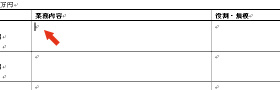
列または行を追加したい位置に隣接するセル(表のマス)をクリックして選択します。カーソルがそのセル内にあることを確認してください。
STEP 2 「レイアウト」タブから挿入を選択
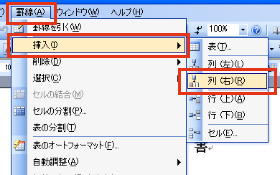
表内のセルをクリックすると、上部リボンに「テーブルデザイン」と「レイアウト」タブが表示されます。「レイアウト」タブを開くと「行と列」グループに以下のボタンがあります。
- 左に列を挿入:選択中のセルの左側に新しい列を追加
- 右に列を挿入:選択中のセルの右側に新しい列を追加
- 上に行を挿入:選択中のセルの上側に新しい行を追加
- 下に行を挿入:選択中のセルの下側に新しい行を追加
STEP 3 列・行が追加されたことを確認
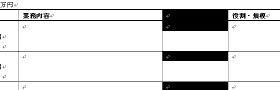
目的の位置に列または行が追加されたことを確認してください。追加後は必要に応じて列幅や行の高さを調整しましょう。列幅の調整は列の境界線をドラッグするか、「レイアウト」タブの「セルのサイズ」から数値で指定できます。
なお、表の末尾の行の右端セルにカーソルを置いてTabキーを押すと、素早く新しい行を末尾に追加することもできます。